
Компания Microsoft начала распространение Windows 11 26H2, также известной как Windows 11 2026 Update, и установить её можно с помощью Центра обновления Windows, Мастера установки Windows 11, Инструмента создания носителя, ISO-файла или Rufus.
Если на вашем ПК уже отображается доступная для загрузки версия 26H2, это самый простой способ для всех обычных домашних пользователей. Если вы не относитесь к их числу, вы также можете использовать Мастер установки или ISO-образ. Если вам нужен загрузочный USB-накопитель, используйте инструмент создания носителей Microsoft или Rufus, а если ваш ПК не соответствует требованиям Microsoft, Rufus может изменить установочный носитель, чтобы пропустить некоторые проверки.

«Созданная на той же основе обслуживания, что и последние версии Windows 11, версия 26H2 предоставляет новейшие инновации Windows с упрощенным процессом обновления, разработанным для минимизации сбоев», — написал Джон Кейбл, вице-президент по управлению продуктами Windows Servicing and Delivery, в заявлении Microsoft .
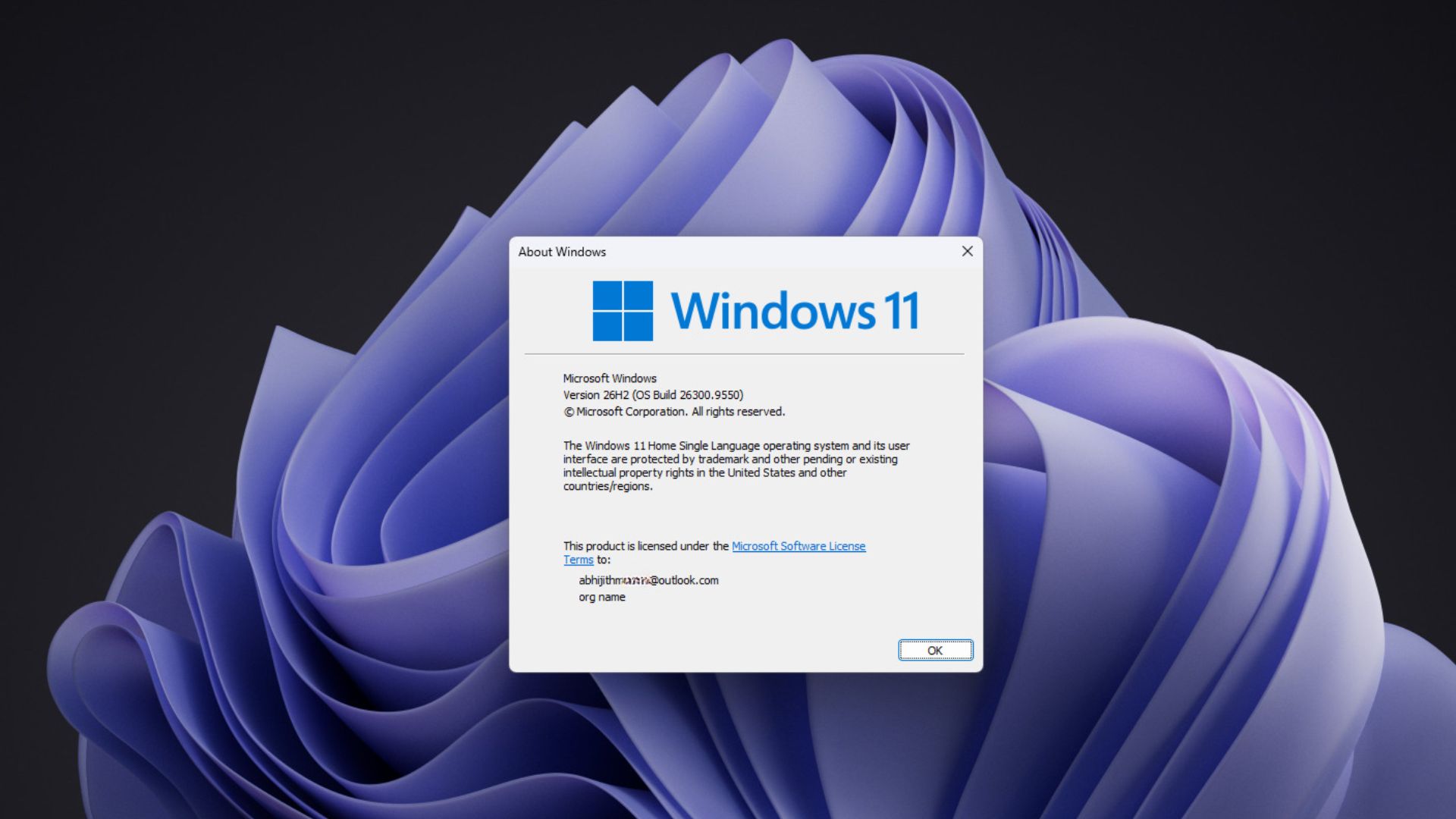
Я установил Windows 11 26H2 на свой основной компьютер, и после установки отобразилась сборка 26300.9550 . Однако эти методы выполняют разные задачи, поэтому выберите тот, который вам больше подходит.
Перед установкой Windows 11 26H2 проверьте следующее.
Обновление сохраняет ваши приложения, файлы и настройки. Чистая установка удаляет существующую установку Windows и начинает работу с чистого листа. А установочный носитель позволяет установить Windows на другой компьютер или сохранить загрузочный USB-накопитель или ISO-образ для последующего использования.
| Метод | Лучше всего подходит для | Сохраняет файлы и приложения? | Нужен USB-кабель? |
|---|---|---|---|
| Центр обновления Windows | Обычное обновление | Да | Нет |
| Помощник по установке | Обновление текущего ПК до обновления Windows предлагает 26H2. | Да | Нет |
| ISO | Обновление или чистая установка | Зависит от | Необязательный |
| Инструмент для создания медиаконтента | Чистая установка или другой ПК | Зависит от | Да |
| Руфус | Пользовательский USB-накопитель, неподдерживаемый ПК, специальная настройка | Зависит от | Да |
Если вы запускаете программу установки Windows из существующей установки Windows, вы, как правило, выполняете обновление на месте. Если вы загружаетесь с USB-накопителя, вы, как правило, устанавливаете Windows с нуля.
Кроме того, сделайте резервную копию своих файлов. Чистая установка может удалить все данные на диске, и Microsoft рекомендует создавать резервные копии перед установкой или переустановкой Windows.
Если вы не уверены, что ваш компьютер сможет запустить Windows 11, приложение Microsoft PC Health Check вам это покажет.
Способ 1 – Установка Windows 11 26H2 с помощью Центра обновления Windows
Microsoft предпочитает использовать Windows Update, и для ПК под управлением Windows 11 24H2 или 25H2 это также самый быстрый способ обновления. По словам Джона Кейбла, «установка аналогична ежемесячному обновлению, требуя лишь небольшой загрузки и быстрой перезагрузки для перехода на Windows 11 версии 26H2».
- Откройте настройки .
- Перейдите в Центр обновления Windows .
- Включите опцию «Получать последние обновления сразу после их появления», чтобы одними из первых получить 26H2.
- Выберите «Проверить наличие обновлений» .
- Когда появится надпись «Windows 11, версия 26H2», выберите «Загрузить и установить» .
 Операционная система Windows 11 версии 26H2 доступна для скачивания.
 - Перезагрузите компьютер, когда появится соответствующее сообщение, и позвольте Windows завершить установку.
Размер загружаемого файла невелик, поскольку версии 24H2, 25H2 и 26H2 используют одну и ту же ветку обслуживания. Как мы сообщали ранее, размер Windows 11 26H2 составляет всего 174 КБ, потому что пакет активации включает только тот код, который уже есть на вашем ПК.
Для подтверждения обновления нажмите Win + R, введите winver и нажмите Enter, или откройте «Параметры» > «Система» > «О программе» . Вы должны увидеть Windows 11, версия 26H2.
На моем ПК Windows 11 26H2 завершилась с версией сборки 26300.9550 . Microsoft продолжит поддерживать 26H2 накопительными обновлениями, начиная с обновления безопасности от 13 октября 2026 года, поэтому номер вашей сборки может быть выше, если вы обновляетесь позже.
Однако, если вы еще не видите обновление 26H2, значит, Windows Update работает исправно. Microsoft выпускает обновления функций поэтапно, и в учетной записи Windows Update указано, что доступность «будет расширяться со временем, поэтому не беспокойтесь, если вы не увидите его сразу». Microsoft также может блокировать доступ к обновлениям на ПК с известными проблемами совместимости, например, с несовместимым драйвером или приложением, до тех пор, пока не будет готово исправление.
Если вы хотите избежать очереди, следующие два способа являются вашими альтернативами.
Способ 2 – Установка Windows 11 26H2 с помощью мастера установки.
Если по какой-то причине Центр обновления Windows не отображает версию 26H2, помощник по установке Windows 11 от Microsoft может обновить ваш компьютер. В Microsoft называют его «лучшим вариантом для установки Windows 11 на используемое вами устройство».
Перед запуском убедитесь, что ваш компьютер:
- Имеет лицензию Windows 10 или Windows 11.
- Работает под управлением Windows 10 версии 2004 или более поздней.
- Имеет не менее 9 ГБ свободного места на диске.
- Используется 64-разрядный процессор, поскольку Assistant не работает на компьютерах с процессорами Arm.
- Соответствует аппаратным требованиям Windows 11, которые инструмент проверяет за вас.

Однако лучший способ — установить приложение Microsoft PC Health Check, которое может проверить совместимость с Windows 11. Скачайте PC Health Check и запустите его.
Нажмите кнопку «Проверить сейчас», которая выполнит проверку системных требований менее чем за 20 секунд.

Если вы видите сообщение « Этот компьютер соответствует требованиям Windows 11 », вы можете перейти к загрузке мастера установки Windows 11:
- Откройте страницу загрузки Windows 11 на сайте Microsoft.
- В меню «Мастер установки Windows 11» нажмите «Загрузить сейчас».
- Запустите Windows11InstallationAssistant.exe и выберите «Да», когда Windows запросит права администратора.
 Запустите Мастер установки Windows.
 - Позвольте инструменту проверить совместимость вашего оборудования.
- Выберите «Принять и установить», чтобы принять условия лицензии. Можете быть уверены, ваши данные не будут потеряны.
- Подождите, пока программа загрузит и подготовит Windows 11 26H2. Вы увидите три шага: первый — «Загрузка», а остальные — «Установка».

- Вы можете продолжать пользоваться компьютером во время установки , но через 30 минут после её завершения произойдёт принудительная перезагрузка, поэтому сохраните свою работу заранее.

Ваш компьютер может несколько раз перезагрузиться, и Microsoft предупреждает вас не выключать его во время установки. В отличие от обновления Windows, помощник загружает полную копию Windows, поэтому это занимает больше времени и требует 9 ГБ памяти.
Обратите внимание, что Мастер установки не создает установочные носители.
Microsoft обычно рекомендует подождать, пока Центр обновления Windows не предложит обновление до версии 2026, но Мастер установки позволит вам получить версию 26H2. Просто имейте в виду, что если Центр обновления Windows блокирует установку версии 26H2 на вашем компьютере, принудительное обновление может привести к проблеме, которую Microsoft пыталась предотвратить, не предоставляя регулярное обновление Windows.
Способ 3 – Установка Windows 11 26H2 с помощью ISO-образа
Если вам не нравится, что Центр обновления Windows или Мастер установки не предоставляют достаточных возможностей для настройки, то ISO-образ — это наиболее гибкий официальный вариант. Вы можете использовать его для обновления без потери данных или для чистой установки.
- Скачать Образ Windows 11 26H2 x64 ISO (все редакции, английский язык США) – приблизительно 7,9 ГБ
- Скачать Windows 11 26H2 Arm64 ISO (английская версия, США) – приблизительно 7,9 ГБ.
Обновите систему до Windows 11 26H2 без удаления файлов.
- Скачайте официальный ISO-образ Windows 11 26H2.

- Щелкните правой кнопкой мыши по ISO-образу и выберите «Смонтировать».
- Откройте новый виртуальный DVD-привод в Проводнике.
- Запустите setup.exe.
- Разрешить программе установки проверять наличие обновлений или выбрать «Изменить способ загрузки обновлений программой установки» и выбрать «Не сейчас».
- Примите условия лицензии.
- На экране «Готово к установке» выберите «Изменить, что сохранить».
- Убедитесь, что выбран параметр «Хранить личные файлы и приложения».
- Нажмите «Установить».
В руководстве по переустановке от Microsoft подтверждается, что программа установки предлагает три варианта: сохранить личные файлы и приложения, сохранить только личные файлы или ничего не сохранять. При обычном обновлении выберите первый вариант.
Смонтированный ISO-образ также полезен, когда обновление Windows постоянно завершается с ошибкой, поскольку программа установки переустанавливает системные файлы, не удаляя ваши приложения и данные. Я использую его для переустановки Windows всякий раз, когда замечаю, что мой компьютер начинает тормозить или перегреваться.
Выполните чистую установку Windows 11 26H2 с помощью ISO-образа.
Если вы хотите просто удалить Windows и начать всё заново на том же компьютере, смонтируйте ISO-образ и выберите «Ничего не сохранять». Это удалит все личные данные, настройки и приложения.
Но если вы хотите удалить существующие разделы, создать новые, отформатировать диски или установить Windows на совершенно чистый диск, вам понадобится загрузочный USB-накопитель.
- Создайте загрузочный USB-накопитель с помощью Media Creation Tool или Rufus.
- Загрузите компьютер с USB-накопителя.
- Выберите язык и раскладку клавиатуры, затем выберите установку Windows 11.
- Выберите правильную версию, обычно ту, с которой поставлялся компьютер.
- Выберите диск, на который нужно установить Windows.
- Удаляйте старые разделы только после того, как создадите резервную копию всего содержимого.
- Установите Windows и пройдите все этапы настройки.
Microsoft описывает чистую установку как расширенную опцию , которая удаляет личные файлы, приложения, настройки производителя и изменения, внесенные в параметры. В нашем руководстве по ISO-образу описан полный процесс чистой установки.
Способ 4 – Установка Windows 11 26H2 с помощью инструмента создания носителя.
Инструмент создания загрузочного носителя (Media Creation Tool) — это официальный способ от Microsoft для создания загрузочного USB-накопителя с Windows 11, который также загружает Windows.
- Откройте страницу загрузки Windows 11 на сайте Microsoft .
- В разделе «Создать установочный носитель Windows 11» нажмите «Загрузить сейчас».
- Запустите MediaCreationTool.exe от имени администратора.
 Запущен Инструмент создания установочных носителей Windows.
 - Примите условия лицензии.
- Выберите язык и версию, или оставьте рекомендуемые параметры для этого ПК.
- Выберите USB-флешку.
 В инструменте создания носителя выберите USB-флешку или ISO-файл.
 - Подключите пустой USB-накопитель и выберите его из списка.
- Позвольте инструменту загрузить Windows 11 и создать загрузочный носитель.
- Перезагрузите целевой компьютер и загрузитесь с USB-накопителя.
Согласно руководству по установке от Microsoft , вам потребуется пустая USB-флешка объемом не менее 8 ГБ , и помните, что сначала накопитель будет полностью отформатирован. Если вы выберете ISO-файл вместо USB-флешки, программа сохранит ISO-образ, который можно использовать для виртуальных машин или записать на DVD.
Есть одно важное ограничение. Инструмент создания установочных носителей (Media Creation Tool) создает установочные носители только для 64-разрядных процессоров, и Microsoft заявляет, что не может создавать носители для ПК на базе архитектуры Arm. Пользователям Arm необходим отдельный ISO-образ Arm64 от Microsoft .
Media Creation Tool лучше, чем обычная загрузка ISO-образа, если вы создаете установочный носитель для другого ПК, когда целевой ПК не загружается или когда вам нужен официальный загрузочный USB-накопитель без использования сторонних инструментов, таких как Rufus.
Метод 5 – Установка Windows 11 26H2 с помощью Rufus
Rufus — это не установщик Windows. Это бесплатный инструмент с открытым исходным кодом, который берёт ISO-образ Windows и превращает его в загрузочный установочный носитель с возможностями, недоступными в инструментах Microsoft.
Создайте загрузочный USB-накопитель с Windows 11 26H2 с помощью Rufus.
- Скачайте ISO-образ Windows 11 26H2.
- Скачайте последнюю версию Rufus.
- Подключите USB-накопитель объемом 8 ГБ или более.
- Откройте Rufus и выберите USB-накопитель в разделе «Устройство».
- Нажмите «Выбрать» и выберите ISO-образ Windows 11 26H2.
- Для современных ПК оставьте схему разделов GPT, а целевую систему — UEFI.
- Нажмите кнопку «Пуск».
- В окне «Опыт работы с Windows» отметьте нужные параметры или снимите все отметки для стандартных установочных носителей.
- Нажмите ОК, и Rufus создаст загрузочный USB-накопитель.
- Загрузите целевой компьютер с USB-накопителя.
Rufus предупреждает, что все данные на выбранном USB-накопителе будут стерты, поэтому сначала скопируйте с него все важные файлы. Если у вас нет ISO-образа, Rufus также может загрузить его с сайта Microsoft через кнопку «Загрузить».
Rufus может обходить аппаратные требования Windows 11.
Окно «Опыт работы с пользователем Windows» — это то, где Rufus оправдывает свою репутацию. Оно предлагает параметры, позволяющие отказаться от требования наличия 4 ГБ оперативной памяти, безопасной загрузки и TPM 2.0, отказаться от необходимости в онлайн-учетной записи Microsoft, создать локальную учетную запись с выбранным вами именем пользователя, отключить сбор данных и автоматическое шифрование устройств BitLocker.
На ПК с Windows 10, 2 ГБ оперативной памяти и без TPM, и обход TPM, Secure Boot и RAM сработал. Поскольку 26H2 использует ту же ветку обслуживания, что и 25H2, эти параметры Rufus должны работать аналогичным образом. Однако Microsoft постоянно вносит изменения в программу установки Windows и OOBE, поэтому не следует предполагать, что все обходы будут работать всегда или одинаково со всеми сборками 26H2.

Однако Rufus не может исправить всё. Windows 11 24H2 и более поздние версии требуют процессора, поддерживающего инструкцию POPCNT, поэтому на очень старых процессорах установщик может не загрузиться независимо от того, какой флажок вы выберете.
Rufus полезен даже на поддерживаемых компьютерах.
Rufus используется не только для установки Windows 11 на старое оборудование. Владельцы совершенно совместимых ПК используют его для создания загрузочного USB-накопителя из уже имеющегося ISO-образа, выполнения чистой установки, установки Windows на другой ПК, пропуска таких раздражающих моментов настройки, как запросы на локальную учетную запись и BitLocker, и избегания повторной загрузки Windows каждый раз, когда им нужен установочный носитель.
Можно ли установить Windows 11 26H2 на неподдерживаемое оборудование?
Да, на некоторых ПК это возможно, но Microsoft не рекомендует.
На странице загрузки Microsoft предупреждается, что установка Windows 11 на ПК, не соответствующий минимальным требованиям , «не рекомендуется и может привести к проблемам совместимости». На страницах поддержки также указано, что обновления, включая обновления безопасности, для таких ПК не гарантируются. Компания также не стесняется говорить о TPM, заявляя, что TPM 2.0 является обязательным условием для обновления с Windows 10.
В ходе тестирования мы обнаружили, что Rufus может обходить проверки TPM 2.0, Secure Boot и оперативной памяти в Windows 11 25H2, и мы ожидаем того же для 26H2.
Если вы пойдёте по этому пути, исходите из следующего:
- Проблемы совместимости с некоторыми приложениями и устройствами.
- Отсутствуют аппаратные функции безопасности, такие как защита с использованием TPM и безопасная загрузка.
- Проблемы с драйверами, особенно на старых ноутбуках.
- Возможные сложности с обновлением
- Нет гарантии, что будущее обновление не закроет эту возможность.
Прежде чем отказаться от своего ПК, проверьте, поддерживается ли он. Microsoft подтвердила, что Windows 11 24H2 по-прежнему поддерживает процессоры Intel 8-го, 9-го и 10-го поколений после того, как документ поддержки ввел многих в заблуждение, и эти чипы по-прежнему подходят для версии 26H2 в общей ветке обслуживания.
Можно ли установить Windows 11 26H2 без учетной записи Microsoft?
На самом деле, это зависит от сборки и установочного носителя, и ситуация постоянно меняется.
Более старые сборки позволяют пропустить MSA. В октябре 2025 года Microsoft начала удалять известные механизмы создания локальной учетной записи во время установки Windows 11, включая oobe\bypassnro, заявив, что они пропускают важные экраны установки и оставляют устройства «не полностью настроенными для использования». Недавние изменения Microsoft в OOBE не изменили это требование.
Однако в сентябре 2026 года мы обнаружили, что на последнем протестированном нами установочном носителе Windows 11 Home нажатие на небольшую ссылку «Подробнее» на странице входа в учетную запись Microsoft переводило процесс первоначальной настройки (OOBE) на экран локальной учетной записи.
Метод, работающий на одном ISO-образе, может исчезнуть на другом. Другой вариант — использовать локальные настройки учетной записи в Rufus.
Чистая установка Windows 11 26H2 против обновления: в чем разница?
Обновление сохраняет ваши личные файлы, может сохранить ваши приложения и большинство настроек. Вы можете запустить его через Центр обновления Windows, Мастер установки или смонтированный ISO-образ.
Чистая установка запускает Windows с нуля. Она удаляет приложения и личные файлы, имеет смысл, когда вы заменяете старую, запутанную установку, и требует гораздо большей осторожности при работе с разделами и резервными копиями.

Итак, какой вариант выбрать? Если ваш компьютер работает нормально, и вам просто нужна версия 26H2, обновление — наименее травматичный вариант, а на версиях 24H2 или 25H2 это займет всего пару минут. Если же вы намеренно начинаете все заново или устраняете неполадки в неисправной установке Windows, лучше сделать чистую установку.
После установки Windows 11 26H2 вас ждёт следующее.
После чистой установки Windows 11 предлагает стандартный интерфейс, включающий выбор региона и клавиатуры, подключение к сети, вход в систему с помощью учетной записи Microsoft, выбор параметров конфиденциальности и решение о восстановлении из резервной копии Windows. При обновлении большая часть этих шагов пропускается.
После загрузки системы запустите Центр обновления Windows еще раз, чтобы получить последние накопительные обновления и драйверы. Также проверьте раздел «Параметры» > «Система» > «Активация» , поскольку компьютер, активированный с помощью цифровой лицензии, обычно автоматически переактивируется после подключения к интернету.
Чтобы проверить версию, нажмите Windows + R, введите winver или перейдите в «Параметры» > «Система» > «О программе » и найдите Windows 11, версию 26H2 и номер сборки.
В Windows 11 26H2 в основном присутствуют функции, которые у вас уже есть.
Обновление Windows 11 2026 необычно тем, что обновления 24H2, 25H2 и 26H2 используют одну и ту же ветку обслуживания. На странице Microsoft «Что нового» говорится, что многие функции «уже были реализованы в рамках ежемесячных обновлений обслуживания», а обновление 26H2 «включает отдельные функции и сбрасывает жизненный цикл поддержки».
Когда мы тестировали Windows 11 26H2, обновление до версии не активировало самые важные функции, поскольку Microsoft по-прежнему контролирует их через систему контролируемого развертывания функций (Controlled Feature Rollout). И ни одна из ключевых функций не является эксклюзивной для 26H2. Однако обновление вашего ПК до версии 26H2 увеличивает ваши шансы на то, что Microsoft включит эти новые функции в сентябрьском обновлении Windows 11 и даже в августовском обновлении. Вот самые важные из них:
- Перемещаемая панель задач: В Windows 11 наконец-то вернулась возможность перемещать панель задач , и теперь вы можете разместить ее слева, сверху, справа или снизу.
- Изменяемый размер меню «Пуск»: теперь Microsoft позволяет уменьшать размер огромного меню «Пуск», выбирая «Маленький», «Большой» и «Автоматический».
- Поиск без Bing: Более быстрый поиск без Bing в Windows 11 позволяет отключить подсказки из веб-браузера и Microsoft Store.
- Изменения для корпоративных пользователей: для коммерческих устройств в версии 26H2 по умолчанию включены резервное копирование настроек Windows, действия на панели задач для отдельных приложений и некоторые улучшения проводника файлов, а для некоторых управляемых ПК по умолчанию включено восстановление на определенный момент времени.
Конечно, главное изменение касается жизненного цикла. Microsoft заявляет, что версия 26H2 будет поддерживаться в течение 36 месяцев для корпоративных и образовательных версий, начиная с 29 сентября 2026 года, в то время как версии Home и Pro будут поддерживаться в течение обычных 24 месяцев .
Часто задаваемые вопросы по установке Windows 11 26H2
Как установить Windows 11 26H2?
Используйте Центр обновления Windows, Мастер установки, ISO-образ, Инструмент создания носителя или Rufus. Выберите любой вариант в зависимости от того, хотите ли вы обновить систему, выполнить чистую установку или создать загрузочный носитель.
Можно ли установить Windows 11 26H2 без обновления Windows?
Да. Мастер установки, ISO-образ, инструмент создания носителя и Rufus работают без обновления Windows.
Можно ли обновить Windows 11 с версии 24H2 до 26H2?
Да, на соответствующих ПК. Microsoft разработала 26H2 как пакет расширения для поддерживаемых систем 24H2 и 25H2.
Можно ли установить Windows 11 26H2 с ISO-образа без потери файлов?
Да. Смонтируйте ISO-образ, запустите setup.exe и выберите «Сохранить личные файлы и приложения» во время установки.
Можно ли выполнить чистую установку Windows 11 26H2?
Да, загрузившись с установочных носителей, созданных с помощью Media Creation Tool или Rufus.
Можно ли установить Windows 11 26H2 на неподдерживаемый компьютер?
Такие инструменты, как Rufus, могут изменять программу установки Windows, чтобы пропускать некоторые требования, но Microsoft не рекомендует устанавливать программу на неподдерживаемое оборудование.
Требуется ли для Windows 11 26H2 модуль TPM 2.0?
Официально — да. TPM 2.0 по-прежнему входит в требования Microsoft к Windows 11.
Можно ли установить Windows 11 26H2 без учетной записи Microsoft?
Это зависит от носителя сборки и установки, поскольку Microsoft постоянно вносит изменения в OOBE и заблокировала старые способы обхода блокировки.
Какая последняя сборка Windows 11 26H2?
В нашей системе указана сборка 26300.9550. Ежемесячные накопительные обновления со временем повысят номер сборки.
Работает ли Windows 11 26H2 на компьютерах под управлением Arm?
Да, но для ПК на базе Arm требуется образ Arm64 ISO или обновление Windows, поскольку Мастер установки и Инструмент создания носителя не поддерживают ПК на базе Arm.

