
Обновление Windows 11 KB5089573 — это крупное обновление, которое повышает версию ОС до 26200.8524 и добавляет множество новых функций, включая профиль низкой задержки для повышения производительности. Это обновление доступно через Центр обновления Windows, но Microsoft также разместила прямые ссылки для загрузки автономных установщиков KB5089573 (.msu) в каталоге обновлений.
Дополнительное обновление за май 2026 года отображается как «Предварительное обновление 2026-05 (KB5089573) (26200.8524)» при проверке обновлений в разделе «Параметры» > «Центр обновления Windows » , но оно не будет загружено, если вы не нажмете кнопку «Загрузить и установить».
Читайте также: Windows 11 KB5089549: режим Xbox, исправления Проводника и снятие лимита FAT32 в сборках 26100.8455 и 26200.8455.
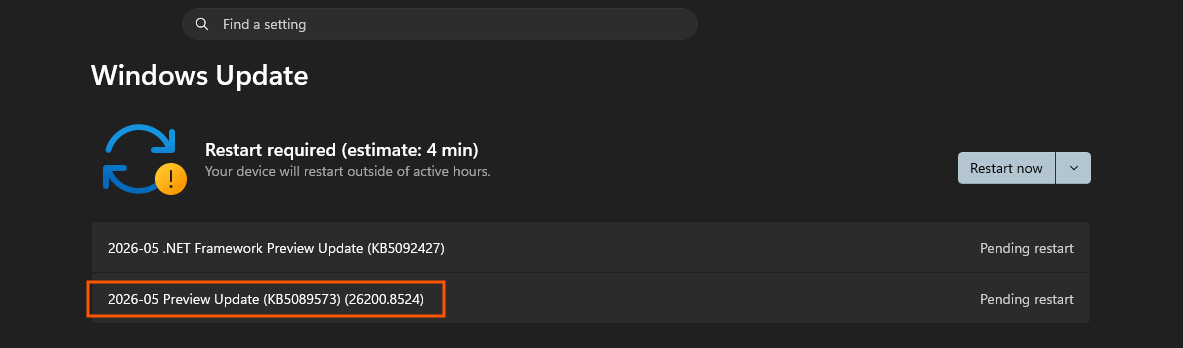
Обновление помечено как «предварительное», поскольку оно включает все изменения, которые будут выпущены в следующий «Вторник обновлений» (9 июня 2026 г.). Обнаружено, что необязательное обновление автоматически устанавливается, когда включена опция « Получать последние обновления, как только они станут доступны », и даже перезагружает систему, когда вы находитесь вдали от компьютера.
Во всех остальных случаях эти предварительные обновления никогда не устанавливаются автоматически, но обычно они ничем не уступают ежемесячным обновлениям, выпускаемым по вторникам.
Ссылки для скачивания Windows 11 KB5089573
Скачать KB5089573: 64-бит и ARM-64 | Каталог обновлений Microsoft обычно не требуется, если Центр обновления Windows работает без проблем. Но если у вас возникают ошибки установки KB5089573, вы можете использовать Каталог обновлений и загрузить автономный установщик .msu. Это также полезно, если вам нужно обновить несколько компьютеров.
Как и любое ежемесячное обновление, майское обновление Windows 11 2026 года также очень объёмное. Для компьютеров с процессорами Intel и AMD размер сборки 26200.8524 составляет приблизительно 5,3 ГБ.
| Номер сборки | Размер | Версия ОС | Архитектура |
|---|---|---|---|
| 26200.8524 | 5388,6 МБ | Windows 11 25H2 | на базе x64 |
| 26200.8524 | 4803,0 МБ | Windows 11 25H2 | arm64-based |
| 26100.8524 | 5388,6 МБ | Windows 11 24H2 | на базе x64 |
| 26100.8524 | 4803,0 МБ | Windows 11 24H2 | arm64-based |
Что нового в Build 26200.8524 (25H2) / Build 26100.8524 (24H2)?
Все изменения в сегодняшнем обновлении Windows 11 внедряются поэтапно, а это значит, что они не отобразятся сразу после установки обновления.
1. Внедряется профиль с низкой задержкой.
В Windows 11 KB5089573 добавлена новая функция под названием «Профиль низкой задержки», которая повышает скорость отклика операционной системы. Профиль низкой задержки увеличивает производительность, позволяя ОС или приложениям использовать процессор на более высокой частоте при открытии меню «Пуск» или приложения.
Функция «Низкая задержка» не срабатывает мгновенно, но если принудительно включить её и попытаться запустить меню «Пуск» или Центр уведомлений, Windows на короткое время даст команду процессору быстрее проснуться и работать на более высокой частоте. Я обнаружил, что ускорение длится от 1 до 3 секунд, и этого более чем достаточно, чтобы интерфейс отобразился гораздо быстрее.
Некоторые пользователи утверждают, что это не «правильный способ» обновления Windows 11, но, по правде говоря, macOS и Linux используют аналогичный метод повышения производительности процессора. Ни macOS, ни Windows не поддерживают максимальную скорость процессора постоянно. Так называемое повышение скорости длится всего секунду-две и делает работу системы в целом более отзывчивой.
В случае с Windows процессор также переходит в режим пониженного энергопотребления, когда он не используется активно, и хотя это хорошо, это также приводит к тому, что меню «Пуск», Центр уведомлений и другие области работают с задержками, особенно на слабом оборудовании.
Лично я использую Windows 11 на ПК с 32 ГБ оперативной памяти и процессором Intel Core i7. Задержек нет совсем, но если вы используете её с 8 ГБ оперативной памяти и процессором Intel Core i5, вы заметите небольшие задержки при работе с меню «Пуск» или даже с проводником файлов. Сегодняшнее обновление с профилем низкой задержки решает эти проблемы, и оно постепенно распространяется.
Наши тесты показали, что профиль низкой задержки (повышение производительности) для приложений не включен в обновление Windows 11 KB5089573, поскольку его выпуск запланирован на более поздний срок.
2. Поддержка совместного использования аудио находится в процессе внедрения.
Больше, чем профиль с низкой задержкой, я ждал новую функцию совместного использования звука в Windows 11, которая позволяет двум людям одновременно слушать один и тот же звук через два разных устройства Bluetooth.
До сих пор, если вы хотели посмотреть фильм с другом или членом семьи, используя беспроводные Bluetooth-наушники, поделиться звуком было невозможно. Это означало, что вам приходилось смотреть фильм через встроенные колонки, поскольку Windows 11 не позволяет использовать два наушника одновременно, несмотря на достижения в области Bluetooth.
Ситуация меняется с выходом обновления Windows 11 KB5083631, которое включает поддержку совместного использования звука через Bluetooth при соблюдении следующих аппаратных требований:
- Два аксессуара Bluetooth LE
- Bluetooth-адаптер Windows 11 должен поддерживать передачу звука LE Audio.
Проверить поддержку Bluetooth LE на вашем ПК можно, перейдя в «Настройки» > «Система» > «Звук» > ваше устройство Bluetooth > «Параметры вывода» . В настройках вы увидите опцию Bluetooth LE. Если она не отображается, перейдите в «Bluetooth и устройства» > «Устройства» в настройках и убедитесь, что переключатель «Использовать звук LE, если он доступен» включен. Для применения изменений потребуется перезагрузка.
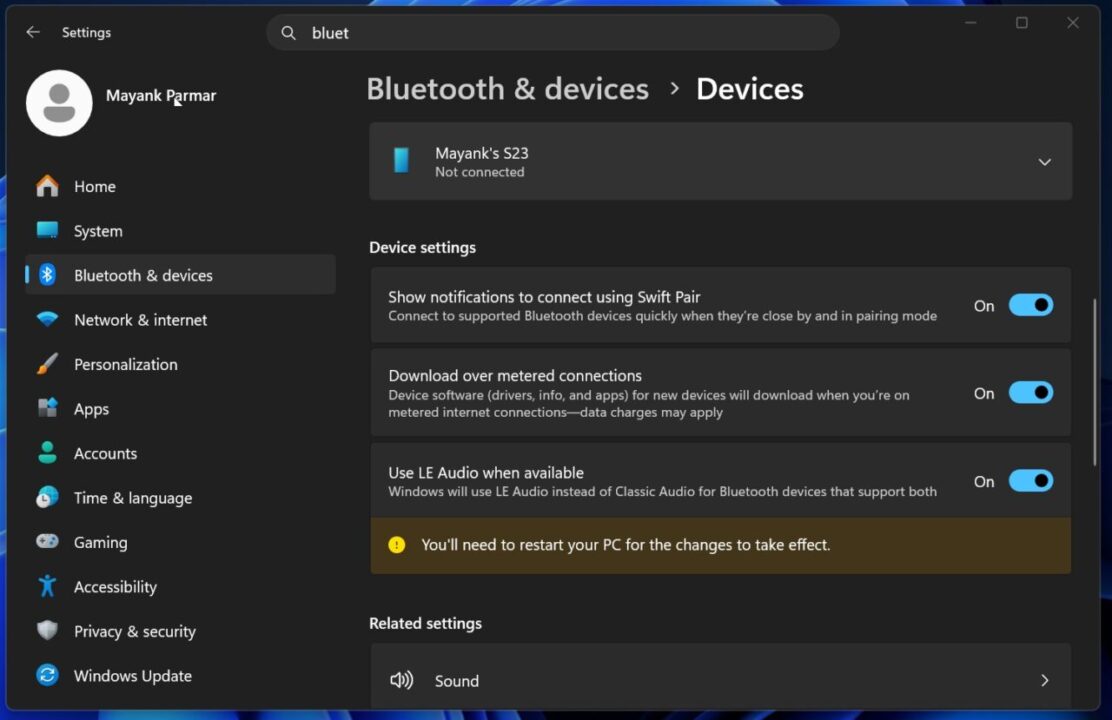
Мне сказали, что большинство новых ПК поддерживают широковещательную передачу, но если вы не уверены, Microsoft рекомендует обратиться к производителю вашего ПК.
После того, как вы убедитесь, что ваш ПК и гарнитура поддерживают аудио Bluetooth LE, проверьте, установлена ли на компьютере Windows 11 сборка KB5083631, а номер сборки ОС в разделе «Параметры» > «Система» > «О программе» должен быть 26200.8524 / 26100.8524 или новее. Однако помните, что поддержка общего аудио еще находится в стадии разработки.
Если у вас есть доступ, откройте «Быстрые настройки», и появится кнопка «Общий доступ к аудио».
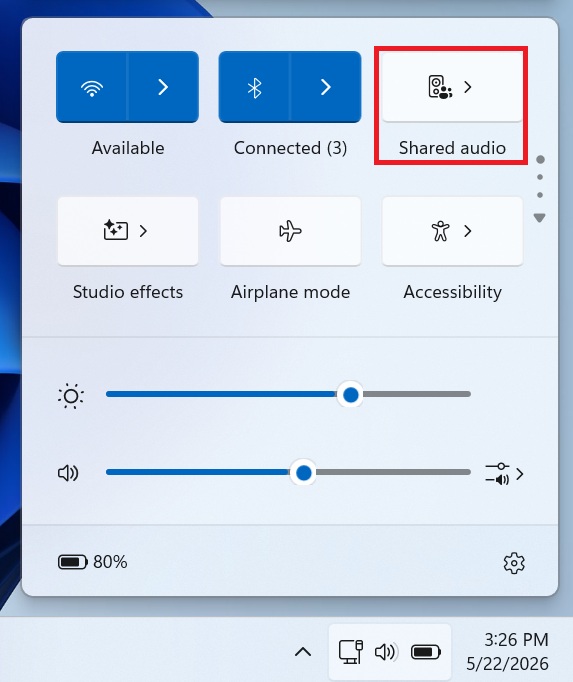
В разделе «совместное использование звука» перечислены только совместимые Bluetooth-гарнитуры, поэтому, если вы не видите свою гарнитуру, это означает, что она не поддерживает широковещательную передачу Bluetooth LE. Если она поддерживается, вы можете нажать «совместно использовать», чтобы начать передачу звука на два подключенных устройства.

В режиме общего доступа к звуку системный звук и громкость Windows 11 также используются совместно, но вы можете настроить громкость для каждого подключенного устройства на панели «Общий доступ к звуку» в быстрых настройках.
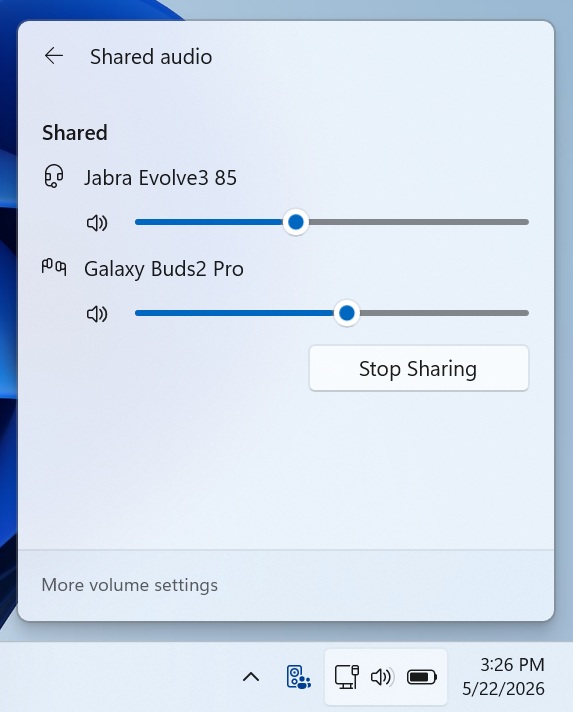
Я протестировал функцию совместного использования звука по Bluetooth в Windows 11, и она безупречно работает в самых разных сценариях. Например, если вы хотите послушать песню или посмотреть фильм вместе с другом на одном ноутбуке, и у вас обоих есть свои Bluetooth-гарнитуры, вы можете использовать функцию совместного использования звука в Windows 11.
Я использовал эту функцию с наушниками и колонкой, но поддерживается любая пара аудиоустройств Bluetooth LE, включая наушники-вкладыши и слуховые аппараты.
3. Теперь камера может использоваться несколькими приложениями.
В Windows 11 наконец-то появилась поддержка использования камеры несколькими приложениями одновременно, а это значит, что вы больше не будете сталкиваться с ошибками типа «Закройте другие приложения, чтобы использовать камеру».

В настоящее время, если вы открываете приложение, например Teams, и разрешаете ему использовать вашу камеру, вы не можете одновременно получить доступ к камере с помощью какого-либо другого приложения, даже с помощью приложения «Камера Windows». Это ограничение было снято в обновлении Windows 11 KB5083631.
Кроме того, Microsoft внедряет новый базовый режим камеры, который позволяет устранять неполадки, связанные со стабильностью работы камеры или с тем, что камера не определяется, и вы не уверены, связано ли это с обновлением Windows.

4. Magnifer стал лучше, диспетчер задач теперь предоставляет подробную информацию об использовании NPU, а также внесены другие изменения.
В обновлении Windows 11 KB5083631 также появилась новая функция для «Лупы», которая лучше работает с программами чтения с экрана. Теперь программа чтения с экрана может озвучивать использование «Лупы» для увеличения или уменьшения масштаба, а также управлять другими элементами управления, такими как инверсия цвета. Кроме того, теперь можно увеличивать защищенный контент, если это разрешено.
Говоря о Диспетчере задач, сегодняшнее обновление позволяет лучше понимать использование NPU, поскольку на разные страницы Диспетчера задач добавлены новые столбцы, такие как «Движок NPU». Это включает вкладки «Процессы», «Пользователи» и «Подробности».
Вот полный список улучшений и функций в Windows 11 KB5083631:
- Теперь на вкладке «ЦП» в диспетчере задач корректно отображается использование ЦП в виртуальных машинах.
- Теперь вы можете указать желаемое имя при настройке Windows на странице установки Windows. Windows больше не будет использовать буквы вашего адреса электронной почты в качестве имени пользователя. Для этого требуется чистая установка.
- Функция Windows Hello теперь работает надежнее, поскольку Microsoft оптимизировала службу биометрической идентификации Windows (WinBio).
- В Windows Search теперь приоритет отдается локальным результатам и приложениям, а не веб-сайтам.
- Док-станции и концентраторы USB4 теперь стали более надежными.
- Программа Explorer.exe больше не вылетает при изменении поля ввода, а всплывающее окно истории буфера обмена теперь загружается быстрее.
Эти улучшения являются частью планов Microsoft по «возвращению» поклонников Windows и улучшению всех аспектов Windows 11, включая меню «Пуск», которое получит новые параметры персонализации: «Маленький», «Больший» и другие.


