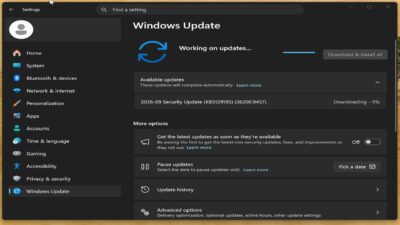
Обновление Windows 11 KB5077181 уже распространяется, и это второе обновление в этом году после провального запуска в январе. Февральское обновление 2026 года добавляет такие функции, как «Возобновление работы на разных устройствах» для телефонов Android и многое другое. Оно доступно через «Параметры» > «Центр обновления Windows», но Microsoft также опубликовала прямые ссылки для загрузки автономных установщиков KB5077181 (.msu).
KB5077181 — это обязательное обновление для Windows 11 25H2, и оно начнет загружаться автоматически на всех компьютерах, если только обновления Windows не будут приостановлены вручную на семь дней или дольше.
Читайте также: Что нового в обновлении Windows 11 KB5074105.

Как выяснилось, февральское обновление 2026 года (Patch Tuesday) отображается как «Обновление безопасности 2026-02 (KB5077181) (26200.7840)» и загружается примерно за 10 минут при скорости интернет-соединения 200 Мбит/с.
После установки KB5077181 ваша система обновится до Windows 11 Build 26200.7840 (25H2), а на версии 24H2 — до Build 26100.7840.
Ссылки для скачивания Windows 11 KB5077181
Скачать KB5077181: 64-бит и ARM-64 | Каталог обновлений Microsoft позволяет загрузить автономный установщик (.msu), и, запустив файлы .msu, вы сможете установить февральское обновление 2026 года без использования Центра обновления Windows.
Я не рекомендую использовать каталог обновлений Microsoft, если у вас нет проблем с Центром обновления Windows, поскольку Центр обновления Windows проще и быстрее. Кроме того, каталог обновлений полезен для тех, у кого несколько компьютеров.
Что касается размера обновления Windows 11 за февраль 2026 года, они по-прежнему занимают более 4 ГБ. Для тех, кто не в курсе, установщики обновлений Windows теперь превышают 4 ГБ, потому что Microsoft включает локальные модели искусственного интеллекта, такие как Phi, в ежемесячные обновления безопасности.
| Номер сборки | Размер | Версия ОС | Архитектура |
|---|---|---|---|
| 26200.7840 | 4479,7 МБ | Windows 11 25H2 | на базе x64 |
| 26200.7840 | 4183,4 МБ | Windows 11 25H2 | arm64-based |
| 26100.7840 | 4479,7 МБ | Windows 11 24H2 | на базе x64 |
| 26100.7840 | 4183,4 МБ | Windows 11 24H2 | arm64-based |
Эти автономные модели ИИ загружаются вместе с автономным установщиком .msu даже на неподдерживаемых ПК, но не беспокойтесь, Microsoft не будет применять локальные модели ИИ к ПК без NPU с производительностью более 40 TOPs.
Чтобы загрузить обновление Windows 11 Build 26200.7840, откройте «Параметры» > «Центр обновления Windows» и проверьте наличие обновлений. Загрузка обновления займет приблизительно 10 минут, а для его установки потребуется одна перезагрузка. Если возникнут проблемы, у вас будет примерно менее двух недель, чтобы удалить обновление.
Удалить обновления безопасности нельзя, если с момента их установки прошло более 10 дней.
Что нового в сборках Windows 11 Build 26200.7840 (25H2) / Build 26100.7840 (24H2)?
1. Microsoft начинает внедрение пользовательского интерфейса, аналогичного Apple Handoff, для Windows 11 и Android с функцией «Возобновление работы на разных устройствах» (в процессе внедрения).
Функция «Возобновить работу» в Windows 11, похожая на Apple Handoff, существует уже довольно давно. Некоторые из вас могли заметить её в разделе «Параметры» > «Приложения» > «Возобновить работу», но её функциональность довольно ограничена.

Кроме того, если вы часто открываете Диспетчер задач, вы можете заметить, что в фоновом режиме постоянно работает процесс CrossDeviceResume.exe (Resume). У меня он установлен на компьютере с чистой установкой Windows 11:

Идея функции «Возобновить» заключается в том, чтобы начать работу на одном устройстве и продолжить на текущем компьютере. На бумаге это звучит интересно, поскольку функция «Возобновить» оказалась практически бесполезной, так как работает только с файлами OneDrive. Это означает, что если вы редактируете или читаете документ в приложении OneDrive для Android, вы можете продолжить его чтение на своем компьютере.
Это похоже на функцию Handoff/Continuity от Apple, позволяющую возобновлять выполнение задач iPhone непосредственно на MacBook.
К счастью, обновление Windows 11 KB5077181 наконец-то делает эту функцию более полезной. Теперь вы можете возобновить воспроизведение Spotify, продолжить работу в Word, PowerPoint или Excel и даже продолжить веб-сессию, если вы использовали поддерживаемый браузер, например, браузер Samsung или Vivo.
В список поддерживаемых телефонов входят:
- HONOR
- Samsung
- vivo
- Xiaomi
- OPPO
После установки обновления Windows 11 KB5077181, если у вас есть доступ к новой функции «Возобновить воспроизведение», на панели задач Windows появится уведомление о необходимости возобновить воспроизведение.

Аналогичное поведение вы заметите и при использовании Microsoft 365 Copilot на вашем Android-устройстве, если возобновите работу приложения на вашем ПК.
Однако эта функция не работает с файлами, доступными в автономном режиме, и её внедрение всё ещё продолжается.
2. Улучшения в работе служб Windows MIDI (внедряются постепенно)
MIDI — это старая технология, но почти все, кто занимается музыкой, используют MIDI, и Microsoft хочет сделать работу с Windows еще лучше для создателей музыки. Служба Windows MIDI существует уже несколько десятилетий и находится между вашими музыкальными приложениями и вашим MIDI-оборудованием.
В течение последних нескольких месяцев Microsoft тестировала ряд улучшений для MIDI в Windows. После обновления Windows 11 KB5077181, Windows получает улучшенную поддержку как MIDI 1.0 (классический стандарт, используемый большинством приложений), так и MIDI 2.0 (более новая, расширенная система обмена сообщениями).
Это улучшает совместимость, поддерживая приложения MIDI 1.0 как в WinMM, так и в WinRT, и выполняя необходимый перевод, благодаря чему старые приложения продолжают работать, а Windows развивается в ногу со временем.
Также добавлена поддержка совместного использования MIDI-портов в разных приложениях, что означает, что несколько приложений могут использовать одно и то же MIDI-устройство одновременно, вместо того чтобы одно из них блокировало его.
3. Интеллектуальное управление через приложение (внедрение)
В Windows 11 есть функция под названием «Умный контроль приложений», которая блокирует запуск несанкционированных приложений на вашем компьютере. Это функция безопасности, и она довольно полезна для некоторых из нас, например, для наших бабушек и дедушек или детей, которые не очень-то осторожны с загрузками из интернета.
Однако работа с функцией Smart App Control может быть довольно странной для опытных пользователей, особенно если они используют слишком много приложений. Например, издание PCRentgen обнаружило, что Smart App Control (SAC) может блокировать популярные игры, античит-движки и многое другое. В прошлом месяце SAC заблокировал Asus Armoury Crate, который необходим на таких устройствах, как Xbox ROG Ally.
До сих пор Microsoft требовала чистой установки операционной системы, если вы хотели изменить настройки Smart App Control. Если эта функция отключена, и вы хотите её включить, но используете Windows уже долгое время, все параметры Smart App Control будут недоступны (заблокированы), как на моём компьютере ниже:

Как видите, я не могу включить «Управление интеллектуальными приложениями», и приложение «Безопасность Windows» предупреждает меня о необходимости переустановки Windows. Аналогично, если «Управление интеллектуальными приложениями» уже включено, вы не сможете его отключить, если не переустановите Windows 11, что в лучшем случае займет более часа.
В обновлении Windows 11 KB5077181 теперь можно включать или выключать функцию Smart App Control (SAC) без переустановки операционной системы. Если вы перейдете в раздел «Безопасность Windows» > «Управление приложениями и браузерами» > «Smart App Control», вы заметите, что эти параметры больше не заблокированы. Но загвоздка в том, что я пока не вижу этой функции на своем устройстве.

В Microsoft мне сказали, что эта функция всё ещё находится на стадии внедрения, но я начинаю сомневаться, потребуется ли всё равно выполнить чистую установку Windows, чтобы изменения вступили в силу. Я связался с Microsoft для получения подробной информации и скоро обновлю эту статью.
На данный момент вы можете проверить, можно ли включить или отключить SAC в приложении «Безопасность Windows».
4. Новое меню «Пуск» и красочные значки батареи уже широко внедряются.

В Windows 11 уже почти год тестируется новое меню «Пуск», но оно до сих пор недоступно многим пользователям. Это должно измениться с выходом обновления Windows 11 KB5077181, которое включает меню «Пуск» и цветные значки батареи на панели задач для большего числа пользователей.

Компания Microsoft сообщила, что начала более широкое распространение нового меню «Пуск» с январским обновлением 2026 года, а теперь расширяет его на большее количество устройств с февральским обновлением 2026 года.
Думаю, новое меню «Пуск» пока не нуждается в представлении, но для тех, кто не в курсе, новый интерфейс предлагает одностраничный макет, который сокращает количество кликов, необходимых для поиска приложений. Все приложения отображаются на главной странице меню «Пуск», и вы можете переключаться между различными макетами для списка «Все приложения».
Также можно удалить ленту «Рекомендации» в разделе «Настройки» > «Персонализация» > «Пуск» .

Но если отключить ленту «Рекомендованные» в меню «Пуск», то вы также потеряете список «Недавние» в проводнике и в списке переходов на панели задач Windows.
В iOS появилась новая функция категорий приложений, но вы не можете настраивать или переорганизовывать приложения в этих предопределенных категориях. Например, если ваши приложения находятся в категории «Другое», вы не можете вручную переместить их в другую категорию, например, «Музыка» или «Инструменты».

Новый интерфейс «Пуск» также занимает почти 70% экрана на некоторых ПК, и Microsoft заявляет, что ей известно об этих проблемах, но планов по добавлению элемента управления «изменение размера» нет.
5. В настройках появится новая карточка устройства.
Если вы хотите быстро просмотреть характеристики своего ПК или поделиться ими с другом, на главной странице параметров Windows появилась новая «Карточка устройства». Она включена в обновление Windows 11 KB5077181, но также постепенно внедряется. Вот скриншот того, как она выглядит в моем приложении «Параметры»:

Эта функция извлекает подробную информацию из раздела «Настройки» > «Система» > «О программе», например, доступное место на диске или установленный объем оперативной памяти.
6. Для открытия настроек хранилища Windows 11 теперь требуются права администратора.
В новостях PCRentgen было отмечено, что для открытия раздела «Хранилище» в приложении «Параметры» теперь требуются права администратора. Это означает, что вы увидите запрос контроля учетных записей пользователей (UAC), который блокирует доступ к определенным областям операционной системы для неавторизованных пользователей без учетной записи администратора.

Запрос UAC для параметров хранилища появляется сразу после установки обновления Windows 11 KB5077181, и это улучшение безопасности. Однако наши тесты показали, что это вызывает проблемы при использовании функции очистки хранилища для удаления определенных папок во временном хранилище.
Мы обнаружили, что удаление файлов, содержащих конфиденциальную информацию для администратора, таких как файлы Центра обновления Windows, из временных файлов больше невозможно с помощью параметров хранилища. Как видно на скриншоте, «файлы Центра обновления Windows» отсутствуют во временных файлах в разделе «Система > Хранилище».

Неясно, известно ли Microsoft об этих сообщениях, но если вы хотите очистить журналы или файлы Центра обновления Windows, вам необходимо использовать устаревший инструмент очистки диска до тех пор, пока Microsoft не выпустит исправление.
7. Проблема с черным экраном на компьютерах с видеокартами Nvidia теперь решена.
Microsoft исправила ошибку, из-за которой при использовании одной из видеокарт Nvidia появлялся черный экран. Эта проблема возникла в Windows 11 с обновлением KB5074109 (обновление от января 2026 года, сборка 26200.7840) и вызывала черный экран при запуске компьютера или на короткое время перед началом игры.

К счастью, сегодняшнее обновление исправило эту проблему. Вот полный список улучшений и исправлений в Windows 11 KB5077181:
- Microsoft добавляет новый экран настройки для пользовательского интерфейса голосового доступа. Это упрощает использование голосового доступа, позволяющего управлять компьютером с помощью голоса.
- Для тех, кто использует периферийные датчики отпечатков пальцев, теперь есть возможность включить расширенную безопасность входа в Windows Hello (ESS), что значительно повышает уровень безопасности.
- Исправлена ошибка, из-за которой диалоговые окна в меню «Пуск» обрезались.
- Компания Microsoft исправила ошибку, из-за которой explorer.exe аварийно завершал работу после входа в систему. Эта ошибка также приводила к неработоспособности панели задач и меню «Пуск».
- Улучшена отзывчивость проводника файлов при навигации по сетевым расположениям.
- Исправлена ошибка, приводившая к сбою Windows Sandbox с кодом 0x800705b4.
И наконец, Microsoft также начала подготовку настольных компьютеров к полноэкранному игровому режиму (FSE). Это связано с тем, что Windows теперь включает новый код, который может корректно определить, подходит ли устройство для FSE. Он будет распространяться вместе с обновлением от февраля 2026 года.
Компания Microsoft также опубликовала новые сертификаты Secure Boot через Центр обновления Windows, но их распространение происходит постепенно.
А что насчёт известных проблем в Windows 11 KB5077181?
Microsoft сообщила, что ей неизвестно о каких-либо новых проблемах в обновлении Windows 11 KB5077181, но это не означает, что обновление полностью свободно от ошибок.
На самом деле, некоторые из вас наверняка столкнутся с проблемами установки обновления Windows 11 KB5077181, поскольку это всегда происходит у определенной группы пользователей. И если вы относитесь к числу этих невезучих пользователей, у меня есть одно гарантированное решение.
Если обновление Patch Tuesday за февраль 2026 года не устанавливается, загрузите и установите инструмент создания установочного носителя (Media Creation Tool) с веб-сайта Microsoft и выполните обновление на месте. В инструменте создания установочного носителя необходимо выбрать опцию сохранения файлов. Если эта опция включена, вы не потеряете настройки, приложения или данные, и обновление будет установлено без проблем.
Но, помимо проблем с установкой, затрагивающих небольшую часть компьютеров, нам неизвестно о каких-либо серьезных проблемах с обновлением, по крайней мере, на данный момент.
Если у вас возникнут проблемы, сообщите мне об этом в комментариях ниже, и я передам информацию в Microsoft.